
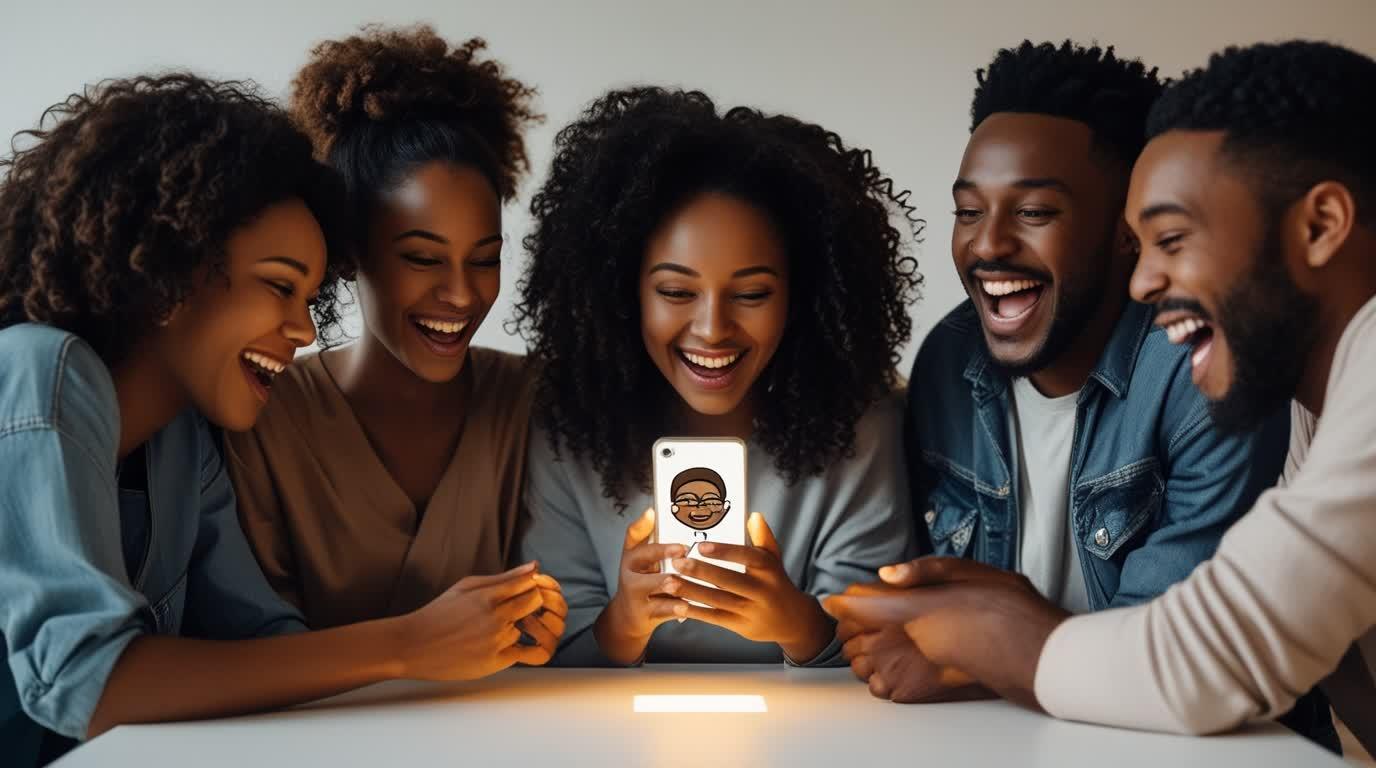
Короткая, быстрая и бьющая точно в цель GIF-анимация рождается не случайно: её собирают, как миниатюрный механизм, где каждое колесико отвечает за ритм и смысл. Для полного, практического погружения см. Пошаговое руководство по созданию GIF-анимации из видео в приложении для мемов. Ниже — системный разбор процесса: от выбора кадра до экспорта и публикации без потери выразительности.
Мемное приложение — не лаборатория с белыми халатами, а мастерская, где работа идёт на скорости ленты. Материал секундный, но требовательный: шрифт на пиксель левее — и смысл соскользнул; палитра на оттенок беднее — и лицо героя потускнело. Отсюда и подход: меньше догм, больше точных действий, проверенных рутинной практикой.
Хорошая GIF похожа на драгоценный сплав: лишнее выгорает, нужное закаляется. Выбор фрагмента, ритм и шов-луп — три контура, на которых держится эффект. Дальше включаются ремесло и инженерия: грамотный фреймрейт, адаптивная палитра, дезеринг, аккуратный текст и строгая дисциплина экспорта. Всё остальное — следствия.
GIF — формат для мемов или пережиток? Когда он всё ещё выигрывает
GIF оправдан там, где важны мгновенность, автоплей и зацикленность без клика, а звук не нужен. В малых сценах с ясной мизансцены GIF работает как знак: увидел — понял — улыбнулся.
Формат GIF не молод, но упрямо держит позиции в экосистеме мемов. Его сила — в поведенческой механике: лента листается, а петля уже крутится, гипнотизируя нейроны простым движением или реакцией героя. Нет аудио, зато есть мгновенный вход и бесшовный повтор. Ограничение в 256 цветов — не приговор, а требование дисциплины: грамотный выбор палитры и дезеринга спасает кожу, небо и надписи от крошения. В коротких сюжетах до 6–8 секунд GIF в сравнении с видео часто оказывается более «липучим» к вниманию, особенно в мессенджерах и на платформах, где автоплей без клика привычен. И да, в некоторых лентах MP4 или WebP рациональнее, но универсальность отображения GIF и исторически сложившееся поведение пользователей стабильно держат его в строю.
Для наглядности различий между форматами полезно сопоставить их свойственные сильные и слабые стороны. Это не спор религий, а вопрос задач и площадок: что нужно кадру и как он будет жить после экспорта.
| Формат | Качество/цвет | Размер файла | Поддержка/площадки | Автоплей/луп | Когда выбирать |
|---|---|---|---|---|---|
| GIF | 256 цветов, дезеринг | Средний–крупный | Почти везде | Да/Да | Короткие мемы, реакционные петли |
| MP4/H.264 | Полноцвет | Малый–средний | Широкая, но не везде автоплей | Зависит от платформы | Длиннее 8 с, мягкие градиенты |
| WebP | Полноцвет, сжатие | Малый | Широкая, растёт | Часто Да/Да | Сложные цвета, экономия веса |
Выбор фрагмента и ритм: что попадает в «золотое окно» для мемов
Лучше всего работают фрагменты 2–6 секунд с ясной кульминацией и понятной реакцией. В приоритете одно действие, один взгляд, одна перемена — и луп без скачка.
Сюжет в мемной GIF — это шорт-пьеса; чем яснее интрига и короче сцена, тем сильнее удар. В идеале кадр живёт в петле сам по себе: рот приоткрылся, бровь вздрогнула, лампа мигнула — уже достаточно. Рассеянный жест на фоне, долгая подводка, лишние планы — всё это ворует вес. Режиссура в таких задачах напоминает макросъёмку: сначала фиксируется смысловая деталь, затем на неё делается акцент монтажом. Если оригинал длинный, логичнее вырезать пик момента с запасом в полсекунды до и после, чтобы было куда тянуть шов.
- Критерии удачной сцены: один вектор действия, читаемая эмоция, чистый фон или понятное движение, отсутствие резких смен экспозиции.
- Слабые сцены: перебивки, быстрая смена планов, мелкое текстовое действие, полупрозрачные эффекты и шум на весь кадр.
Длина и кадровая частота: где проходит разумный предел
Для большинства GIF хватает 12–20 fps и длительности до 6 секунд. Дольше и выше — только ради пластики движения или читаемости мелких деталей.
Человеческий глаз многое дорисовывает. В простых жестах 12 fps выглядят естественно, особенно если скорость вычищена от дрожи, а шов лупа спрятан в движении. В динамичных сценах, где летят брызги или мелькает текст, 18–20 fps уже полезны. При этом время — вторая ось компромисса. Если мем говорит за долю секунды, нет смысла тянуть до восьмой. Лучше плотная петля, которая ловит взгляд снова и снова. Ниже — ориентировочные настройки, которые служат точкой старта, а не догмой.
| Сцена | Длительность | FPS (рекоменд.) | Комментарий по качеству и весу |
|---|---|---|---|
| Мимика/реакция крупно | 2–4 с | 12–15 | Плавно и легко; экономия веса заметна |
| Жест/панорама медленно | 3–6 с | 15–18 | Сохраняет пластичность, фон не «сыплется» |
| Текст/мелкие детали | 4–8 с | 18–20 | Читаемость выше, но вес растёт |
Настройки проекта в приложении: холст, аспект, импорт и чистота кадра
Холст 720–1080 px по короткой стороне и аспект 1:1 или 4:5 покрывают большинство лент. Импорт — без растягивания; кадр кадрируется, а не тянется.
Проект — это рамка, в которую потом придётся вписать и смысл, и шрифт. Слишком крупный холст умножает вес; слишком мелкий ломает шрифт и кожу. Практика показывает, что короткая сторона в 720–1080 пикселей даёт разумный компромисс для мемных задач в мобильных лентах. Аспект 1:1 удобен для универсальности, 4:5 доминирует в вертикальных фидах, 16:9 органичен для материалов, рождённых в горизонтали. Важно начинать с кадрирования: лучше честно отрезать лишнее, чем тянуть кадр и расплющивать лица. Настройка импортируемого видео с «fit» вместо «fill» сохраняет пропорции, а умное кадрирование выставляет акцент на нужном объекте. Любая автоматическая стабилизация, если она есть, включается осторожно: дрожь иногда добавляет жизни, но чаще мешает шву лупа. Цветовой профиль оставляется нейтральным, чтобы палитра не поплыла после экспорта.
- Базовые параметры проекта: размер холста (короткая сторона 720–1080 px), аспект 1:1/4:5/16:9, безопасные поля для текста, импорт «fit», отключение лишних фильтров.
Палитра и дезеринг: как спасти цвет, не раздув вес
Адаптивная палитра 128–256 цветов и упорядоченный дезеринг снижают постеризацию. Слишком агрессивный шум бьёт по лицам и тексту — баланс важнее максимума.
Смысл GIF — уложить сложный мир в 256 цветов. Делается это не усреднением, а умной адаптацией: кадр анализируется, палитра собирается под его реальное содержание. Там, где градиенты длинные (небо, тени на лице), включается дезеринг — аккуратный «шум», который обманывает глаз, создавая видимость плавности. Ошибка новичков — задирать дезеринг до песчаной бури: буквы хрустят, кожа превращается в наждачку. Более точный подход — посценовая оценка. На крупном плане лиц достаточно 128–160 цветов и умеренного шума с упорядоченным паттерном; на фонах с огнями и оградками уместно поднять палитру к верхней границе и слегка усилить смешение. Если приложение позволяет, используется режим «per frame palette» для разноцветных сцен, но осторожно: при резких переходах появляются мигания оттенков.
Монтаж, скорость и луп: где спрятать шов, чтобы его не было
Шов прячется в совпадении фаз движения, моргании или вспышке света. Для идеальной петли помогает приём «вперёд-назад» или симметричный монтаж.
Луп — это не просто повтор, а иллюзия бесконечного жеста. Если герой кивает, петля закольцуется в нижней точке кивка; если дверь закрывается, шов зашивается в момент контакта. Когда совпадение фаз невозможно, применяется режим «пинг-понг»: воспроизведение вперёд, затем назад, без видимого разворота. Иногда срабатывает хитрость со звуковым действием, которое в GIF превращается в свет — молния, вспышка лампы, резкая смена экспозиции в самом шве маскирует скачок. А ещё — скоростная коррекция на проценты: дотянуть 98% или 102% скорости легко, но это позволяет срастить хвост и голову по ритму. Важно проверить петлю на тихом фоне и в маленьком окне предпросмотра, где все «подскоки» виднее.
- Где прятать шов: моргание, поворот головы в сторону, проход объекта через кадр, вспышка света, естественная затемнённость или заслон крупным планом.
| Приём | Лучше всего работает | Риск артефактов | Комментарий |
|---|---|---|---|
| Совпадение фаз | Мимика, плавные жесты | Низкий | Требует точного монтажа по кадрам |
| «Пинг-понг» | Изолированное движение | Средний | Следить за «задним ходом» воды, дыма, толпы |
| Световой шов | Сцены с бликами/вспышками | Низкий | Скрывает скачок, но требует аккуратного тайминга |
| Скоростная подгонка | Любые сцены | Низкий | 1–3% часто решают проблему без заметной деформации |
Текст, субтитры и стикеры: выразительность без шума и перегруза
Текст читается, если его контраст и размер выверены под конечный масштаб, а обводка минимальна. Стикеры уместны, когда дополняют взгляд героя, а не спорят с ним.
В мемной GIF надпись — не украшение, а вектор смысла. Глаз читает сначала крупное и контрастное, затем остальное. Поэтому капшен разумнее держать крупным, с лёгкой тенью или тонкой обводкой, но без лишнего «пластика». Шрифты выбираются простые, без засечек, хорошо антиалиасные в малых размерах. Плотность текста — не более двух строк в кадре, чтобы не пришлось «вглядываться». Стикеры и эмодзи работают, когда они зеркалят эмоцию героя или акцентируют поворот — один жесткий стикер в правильной точке сильнее, чем гирлянда. Safe area — реальная вещь: кромка экрана съедает пару десятков пикселей, а интерфейсы лент нависают; место под текст рассчитывается с запасом.
- Типографика для GIF: простой шрифт, крупный кегль, контраст с фоном, минимальная обводка, две строки максимум, согласование ритма появления с кульминацией сцены.
Экспорт: как не убить кадр размером и не потерять живость
Оптимальный экспорт — палитра 128–256 цветов, кадровая частота 12–18 fps и аккуратный дезеринг. Для «весовых» ограничений помогают обрезка по кадру, снижение fps и чистка лишних фаз.
Финальный файл — это всегда компромисс. Слишком тщеславная палитра увеличит вес и не добавит выразительности; скупая палитра разрушит градиенты. Частота кадров согласуется с характером движения, а длительность — с ритмом шва. Важный резерв — кроп: убрать лишний воздух по краям часто означает выиграть десятки процентов веса. Если приложение позволяет, используется «lossy GIF» с мягким параметром потерь — он жмёт повторы по паттернам, экономя килобайты без заметной потери. Перед экспортом полезно выключить всё, что «мельтешит» на фоне и не несёт смысла. Ниже — ориентир по настройкам.
| Настройка | Эффект | Когда применять | Риски |
|---|---|---|---|
| Цветов: 128–160 | Экономия веса, умеренная точность | Крупные планы, простой фон | Постеризация в небе/тенях |
| Цветов: 200–256 | Максимальная точность | Сложные фоны, огни, дым | Вес растёт заметно |
| Дезеринг: умеренный | Смягчает градиенты | Лица, градиенты и небо | Шум на шрифтах, зерно кожи |
| FPS: 12–15 | Экономия веса | Медленные движения | Рваность на быстрых сценах |
| FPS: 18–20 | Плавность | Мелкие детали, текст | Больше кадров — больше веса |
- Чек-лист экспорта: проверить шов на 100% и 50% масштабе; убедиться, что шрифт читается; сравнить вес с лимитами площадки; экспортировать две версии (эконом и full), протестировать предпросмотром в мессенджере.
Публикация и совместимость: где GIF живёт лучше и почему
GIF стабильно воспроизводится в мессенджерах и на большинстве сайтов с автоплеем. В соцсетях часть площадок конвертирует его в видео, что может менять качество и поведение.
Поведение формата зависит от экосистемы. Мессенджеры традиционно любят GIF: фильмы реакции и короткие петли там — валюта общения. На некоторых сайтах и в соцсетях GIF принимается на входе, но превращается в MP4 под капотом — пользователь этого не видит, однако тут вступают в силу правила автоплея конкретной ленты. Telegram и Discord активно кэшируют и часто показывают без клика; X (Twitter) конвертирует и может тормозить автоплей в зависимости от настроек. Встроенные каталоги GIF-поиска, если они есть, работают с индексированными ключевыми словами — файл лучше подписывать метаданными и понятными именами. Для сайтов на собственных доменах выгодно подавать WebP или MP4 в качестве альтернатив, оставляя GIF как совместимый минимум.
FAQ: частые вопросы по созданию GIF-анимации из видео
Какой размер холста выбрать для мемов в мобильных лентах?
Универсальным стартом остаётся короткая сторона 720–1080 px, а по аспекту — 1:1 или 4:5. Эти параметры дают читаемость текста и разумный вес на большинстве площадок.
Чем меньше холст, тем легче файл и жестче требования к типографике. В 720 px уже читается крупный капшен и хорошо держатся контуры лиц. Формат 4:5 выигрывает в вертикальном охвате, если сцена собрана из вертикального источника. Для горизонталей уместен 16:9, но шрифты и стикеры тогда проектируются крупнее — мобильный экран не любит мелочь в горизонте.
Сколько кадров в секунду достаточно для плавности без лишнего веса?
Для простых движений достаточно 12–15 fps, для текстовых и детальных сцен — 18–20 fps. Выше — только ради особо пластичных жестов.
Снижение fps — первый рычаг экономии веса. Если движение ритмичное и предсказуемое, мозг достраивает промежуточные фазы. Но текст и фактурные детали (дым, вода, конфетти) при низком fps выглядят «ступенчато». Решение — гибкий подбор частоты под конкретную сцену и сравнение на предпросмотре.
Как сделать бесшовную зацикленность без скачка?
Шов прячется на совпадении фаз, в природной паузе или световой вспышке. Если это невозможно, помогает обратное проигрывание («пинг-понг») и подгонка скорости на 1–3%.
Иногда стоит перестроить монтаж: сместить старт на полсекунды вперёд, чтобы «голова» совпала с «хвостом». Для сложных фоновых движений полезно закрыть шов крупным объектом — рукавом, плечом, дверью. И всегда проверяется луп на маленьком предпросмотре, где скачок заметнее.
Почему цвета «ломаются» после экспорта и как это исправить?
Причина — ограниченная палитра и агрессивный дезеринг. Решение — адаптивная палитра 128–256 цветов, умеренный дезеринг и отказ от лишних фильтров до экспорта.
Если градиенты критичны, а вес — чувствителен, уместно рассмотреть альтернативные форматы (WebP/MP4) для конкретной площадки. Нередко помогает локальная правка: чуть повысить контраст и убрать микрошум до экспорта, чтобы алгоритму было легче собирать палитру.
Что лучше для мемов: GIF или WebP/MP4?
Для коротких, тихих, автоплейных сцен GIF по-прежнему удобен и понятен. Для сложных цветов и экономии веса WebP или MP4 часто выигрывают, особенно при длительности свыше 6–8 секунд.
Выбор — инструментальный, а не идеологический. Если платформа конвертирует GIF в видео, смысла держаться за исходный формат нет. Если важна предсказуемая петля и совместимость «везде», GIF предпочтительнее.
Как добавить субтитры, чтобы их не «съедал» сжатие?
Простой шрифт без засечек, крупный кегль, лёгкая тень или тонкая обводка и высокий контраст с фоном. Лишние стили и градиенты — источники артефактов.
Проверка читаемости идёт в конечном масштабе и на разных фонах кадра, чтобы надпись не растворялась в светлых и тёмных зонах. Безопасные поля спасают текст от краевых и интерфейсных срезов.
Почему GIF не воспроизводится автоматически в некоторых приложениях?
Политика автоплея различается: где-то GIF конвертируется в видео, где-то автоплей выключен экономией трафика. Это поведение платформы, а не файла.
Для критичных сценариев под конкретную платформу лучше подготовить запасной формат (WebP/MP4) и проверить поведение публикации на реальном устройстве и в реальной ленте, а не в редакторском предпросмотре.
Финальный аккорд: точность рук, дисциплина выбора и короткий How To
Хорошая мемная GIF не строится из случайностей. Её создаёт твёрдая рука монтажёра и трезвый расчёт инженера: линия действия без мусора, чистый шов лупа, палитра, поддерживающая кожу и небо, и текст, который говорит первым. Всё остальное — обслуживание главной идеи, как подсветка сцены в театре — зритель должен смотреть туда, куда направлен луч.
Экономия веса здесь не про «урезать всё», а про прицельную хирургическую работу: убрать дубли фраз, срезать воздух по краям, снизить fps там, где движение тянется, и подкрутить палитру, когда падает кожа. В итоге получается файл, который прилипает к вниманию и живёт в ленте долго — потому что делает ровно то, зачем родился.
How To — краткий маршрут действий для создания GIF из видео в приложении для мемов:
- Выбрать фрагмент 2–6 секунд с одной ясной кульминацией, удостовериться, что возможен луп.
- Задать холст 720–1080 px по короткой стороне и аспект 1:1 или 4:5, импортировать без растягивания.
- Обрезать и вычистить таймлайн: минимизировать лишние фазы, подобрать fps 12–18.
- Скрыть шов: совпадение фаз, «пинг-понг», подгонка скорости на 1–3%, световая маскировка.
- Настроить палитру 128–256 цветов с умеренным дезерингом; проверить лица и текст.
- Добавить капшен/стикер: простой шрифт, высокий контраст, две строки максимум, safe area.
- Экспортировать две версии (эконом/полная), протестировать в целевой ленте и выбрать лучшую.